
Download Final Screen Capture – kostenloser Bildschirmrekorder und Screenshot-Tool
Final Screen Capture ist ein leichtgewichtiges, aber leistungsstarkes Bildschirm‑Aufnahme‑ und Screenshot‑Werkzeug, das für Benutzer entwickelt wurde, die eine schnelle, zuverlässige Möglichkeit benötigen, das Geschehen auf ihrem Desktop zu dokumentieren. Egal, ob Sie ein Tutorial erstellen, einen Fehler für den technischen Support erfassen oder einfach einen denkwürdigen Moment aus einem Spiel speichern, Final Screen Capture bietet Ihnen die Flexibilität, hochauflösende Screenshots zu machen, flüssige Videos aufzunehmen und sogar Mausbewegungen und Klicks in Echtzeit hervorzuheben. Die Benutzeroberfläche ist bewusst minimalistisch, sodass selbst Anfänger innerhalb von Sekunden mit dem Aufnehmen beginnen können, während erweiterte Optionen wie Frame‑für‑Frame‑Bearbeitung, benutzerdefinierte Mauszeiger‑Hinweise und einstellbare Bitrate Power‑User zufriedenstellen. Da die Software kostenlos ist, hat sie sich als beliebte Alternative zu teureren kommerziellen Tools etabliert, und regelmäßige Updates gewährleisten die Kompatibilität mit den neuesten Windows-, macOS- und Linux‑Versionen. In diesem Test werden wir ihre Kernfunktionen untersuchen, den Installationsprozess durchgehen, die Systemanforderungen prüfen und die Vor‑ und Nachteile abwägen, um Ihnen zu helfen zu entscheiden, ob Final Screen Capture die richtige Ergänzung für Ihr Produktivitätstoolset ist.
Kernfunktionen & Vorteile
- Sofortige Vollbild‑ oder regionsspezifische Screenshot‑Aufnahme.
- High‑Definition‑Videoaufnahme bis zu 1080p mit einstellbaren Bildraten.
- Mauszeiger‑Verfolgung mit visuellen Klick‑Indikatoren.
- Anpassbare Hotkeys für Start/Stop, Screenshot und Pause.
- Integrierter einfacher Video‑Editor zum Trimmen und Hinzufügen von Anmerkungen.
- Unterstützung mehrerer Audioquellen (Systemsound, Mikrofon oder beides).
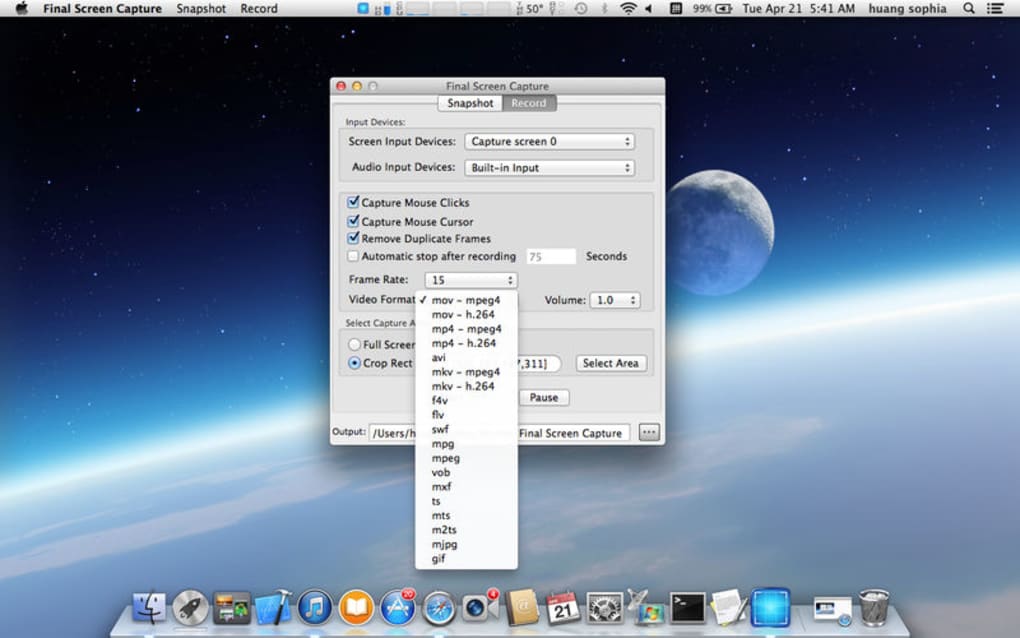
- Exportoptionen für PNG, JPEG, MP4, AVI und GIF‑Formate.
- Automatische Dateibenennung und organisierte Ausgabeverzeichnisse.
- Leichter Installer unter 15 MB, minimaler RAM‑Fußabdruck.
- Häufige kostenlose Updates, die neue Codecs und Fehlerbehebungen hinzufügen.
Was Final Screen Capture wirklich auszeichnet, ist die nahtlose Integration der Maus‑Klick‑Visualisierung. Wenn Sie die Option „Klick‑Hinweis“ aktivieren, wird jeder Klick mit einem kurzen Kreis oder einer Welle hervorgehoben, sodass für die Zuschauer klar erkennbar ist, wo Sie auf dem Bildschirm interagieren. Diese Funktion allein ist ein Wendepunkt für Lehrvideos und Software‑Demos, da sie die Notwendigkeit von Nachbearbeitungs‑Overlays eliminiert.
Die Software unterstützt zudem die gleichzeitige Audioaufnahme, sodass Sie während der Aufnahme kommentieren können, was für Tutorial‑Ersteller unerlässlich ist. Ein weiterer Vorteil ist die Möglichkeit, benutzerdefinierte Hotkeys zu definieren, sodass Sie eine Aufnahme starten oder einen Screenshot machen können, ohne die Anwendung zu verlassen, in der Sie arbeiten. Der integrierte Editor, obwohl einfach, bietet ausreichend Funktionalität, um unerwünschte Abschnitte zu schneiden, Textunterschriften hinzuzufügen und die Wiedergabegeschwindigkeit anzupassen, ohne zu einem Drittanbieter‑Editor zu exportieren.
Insgesamt balanciert das Funktionsset Einfachheit mit genug Tiefe, um sowohl Gelegenheitsnutzer als auch Profis zu befriedigen, die ein zuverlässiges, kostenloses Tool benötigen.
Installation, Nutzung & Kompatibilität
Die Installation und Inbetriebnahme von Final Screen Capture ist unkompliziert. Laden Sie den Installer von der offiziellen Website herunter und führen Sie die .exe‑Datei (Windows) bzw. .dmg‑Datei (macOS) aus. Der Assistent führt Sie durch einen typischen Installationsprozess: Lizenzvereinbarung akzeptieren, Zielordner wählen und optional eine Desktop‑Verknüpfung erstellen.
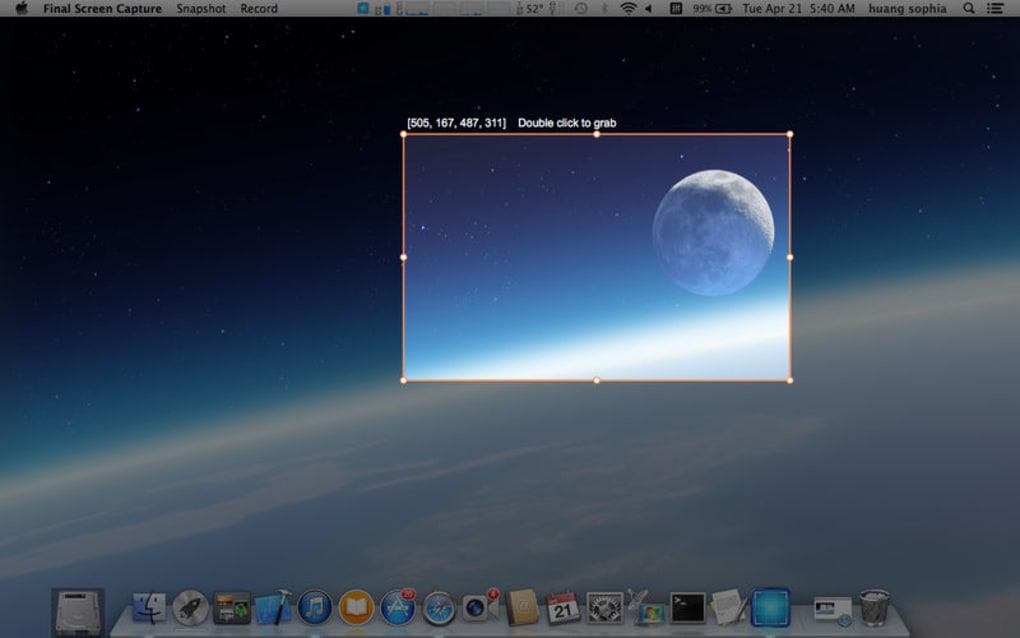
Nach der Installation starten Sie die Anwendung; das Hauptfenster zeigt eine klare Symbolleiste mit Icons für Screenshot, Aufnahme, Einstellungen und Hilfe. Um eine Aufnahme zu starten, drücken Sie einfach die Schaltfläche „Record“ oder verwenden Sie den Standard‑Hotkey (Strg + Shift + R). Ein kurzer Overlay erscheint, der Ihnen ermöglicht, den Aufnahmbereich auszuwählen – Vollbild, ein bestimmtes Fenster oder ein benutzerdefiniertes Rechteck.
Für Screenshots klicken Sie das Kamerasymbol oder drücken Strg + Shift + S. Alle Aufnahmen werden automatisch im Ordner „FinalScreenCaptures“ in Ihrem Dokumenten‑Verzeichnis gespeichert, Sie können diesen Speicherort jedoch im Einstellungs‑Panel ändern.
Die Kompatibilität ist breit: Final Screen Capture läuft auf Windows 7, 8, 10 und 11 (sowohl 32‑Bit als auch 64‑Bit), macOS 10.13 und neuer sowie gängigen Linux‑Distributionen wie Ubuntu, Fedora und Debian. Die Entwickler bieten zudem eine eingeschränkte Android‑Version für mobile Bildschirmaufnahmen an, obwohl das vollständige Desktop‑Funktionsset ausschließlich für Windows/macOS/Linux verfügbar bleibt. Die Systemanforderungen sind bescheiden – ein Dual‑Core‑Prozessor, 2 GB RAM und 200 MB freier Festplattenspeicher reichen für die Grundnutzung aus. Für hochauflösende Videoaufnahmen (1080p bei 60 fps) wird ein leistungsfähigerer CPU und GPU empfohlen, um Bildaussetzer zu vermeiden. Die Software ist mit einem vertrauenswürdigen Zertifikat signiert, was einen sicheren Download und eine Installation ohne Adware oder versteckte Telemetrie gewährleistet.
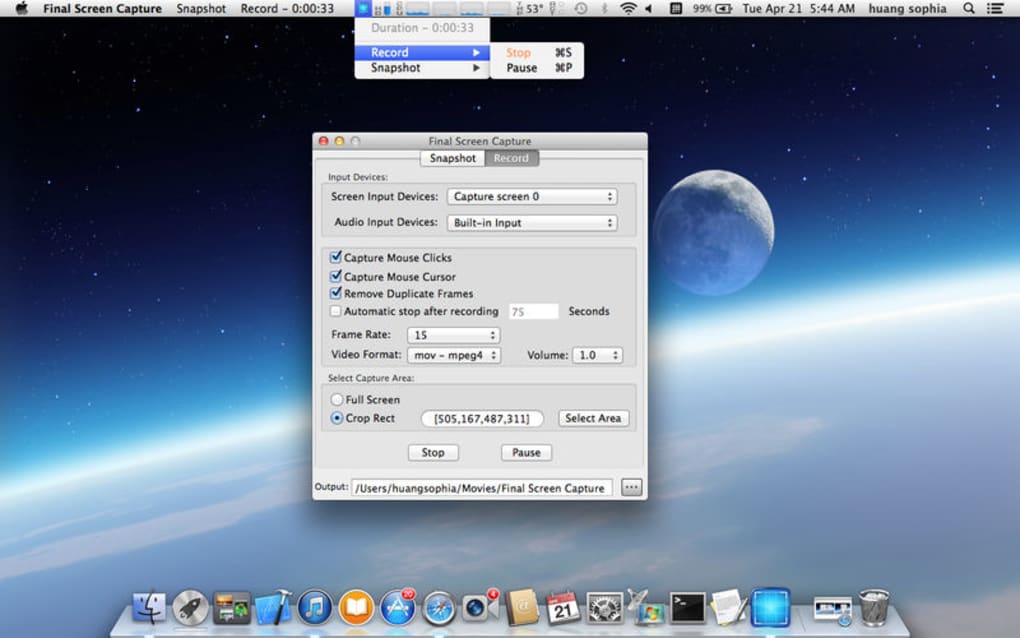
Die Nutzung des Tools ist intuitiv. Nach der Auswahl eines Bereichs können Sie „Mausklicks anzeigen“ aktivieren und den visuellen Stil (Kreis, Welle oder numerischer Zähler) wählen. Das Aufnahme‑Panel enthält einen kleinen Timer, ein Audio‑Pegel‑Messgerät und eine Pause‑Schaltfläche.
Wenn Sie fertig sind, klicken Sie auf „Stop“ oder drücken den Hotkey erneut. Das Video wird sofort verarbeitet und erscheint im Vorschaubereich, wo Sie Anfangs‑ oder Endpunkte trimmen, eine Bildunterschrift hinzufügen oder die Lautstärke anpassen können. Die endgültige Datei kann direkt nach MP4 (H.264) für maximale Kompatibilität exportiert werden, oder nach AVI, falls Sie einen älteren Codec benötigen.
Export‑Einstellungen – Bitrate, Bildrate und Audio‑Abtastrate – sind im Menü „Einstellungen“ anpassbar, sodass Sie die Dateigröße gegenüber der Qualität steuern können. Insgesamt sind Installation und täglicher Arbeitsablauf so gestaltet, dass Sie das Gewünschte erfassen können, ohne sich mit komplexen Menüs herumzuschlagen.
Vorteile, Nachteile & Häufig gestellte Fragen
Vorteile
- Kostenlos ohne versteckte Gebühren oder Wasserzeichen.
- Schneller Start und geringe Systembelastung.
- Maus‑Klick‑Visuelle Hinweise sind integriert und stark anpassbar.
- Unterstützt mehrere Audioquellen und Hotkey‑Kurzbefehle.
- Regelmäßige Updates halten es kompatibel mit neuen OS‑Versionen.
Nachteile
- Erweiterte Video‑Bearbeitungsfunktionen sind im Vergleich zu kostenpflichtigen Suites eingeschränkt.
- Keine native Unterstützung für Cloud‑Speicher‑Integration.
- Die Linux‑Version kann etwas UI‑Feinschliff vermissen, der unter Windows/macOS vorhanden ist.
- Export‑Optionen sind auf gängige Formate beschränkt; keine direkte GIF‑Erstellung.
- Der Kundensupport ist community‑basiert statt dediziert.
FAQ
Kann ich meinen Bildschirm aufnehmen, ohne den Mauszeiger anzuzeigen?
Ja. Deaktivieren Sie im Einstellungs‑Panel die Option „Mauszeiger anzeigen“, bevor Sie mit der Aufnahme beginnen. Der Zeiger wird im endgültigen Video ausgeblendet, bleibt jedoch während der Aufnahme nutzbar.
Unterstützt Final Screen Capture 4K‑Videoaufnahmen?
Die kostenlose Version begrenzt die Videoauflösung auf 1080p. Für 4K‑Aufnahmen müssten Sie auf die Premium‑Edition upgraden, die sich derzeit in der Beta‑Phase befindet.
Gibt es eine Möglichkeit, Aufnahmen zu planen?
Planung ist in der kostenlosen Version nicht integriert. Sie können jedoch den Windows‑Task‑Scheduler oder macOS‑Automator verwenden, um die Anwendung mit Befehlszeilen‑Argumenten zu einem bestimmten Zeitpunkt zu starten.
Kann ich von mehreren Monitoren gleichzeitig aufnehmen?
Ja. Wenn Sie „Vollbild“ wählen, erfasst die Software den kombinierten Desktop‑Bereich über alle angeschlossenen Monitore hinweg. Sie können auch einen Bereich auswählen, der mehrere Bildschirme umfasst.
Ist Final Screen Capture sicher zum Herunterladen und Installieren?
Absolut. Der Installer ist digital signiert, wird von der offiziellen Website verteilt und ist frei von Adware oder unerwünschten Extras. Stellen Sie stets sicher, dass die Download‑URL mit der offiziellen Domain endet.
Fazit & Handlungsaufforderung
Final Screen Capture bietet ein überraschend umfangreiches Set an Bildschirm‑Aufnahme‑ und Screenshot‑Tools zu einem völlig kostenlosen Preis. Sein herausragender Maus‑Klick‑Visualizer, der geringe Ressourcenverbrauch und die plattformübergreifende Unterstützung machen es zu einer ausgezeichneten Wahl für Lehrende, Entwickler, Gamer und alle, die ihren Desktop schnell und sicher erfassen müssen. Zwar fehlt ihm die tiefgehende Bearbeitungssuite der Premium‑Konkurrenten, doch die integrierten Trimm‑ und Anmerkungsfunktionen reichen für die meisten Alltagsaufgaben völlig aus. Wenn Sie nach einer unkomplizierten, vertrauenswürdigen Lösung suchen, die Ihre Privatsphäre respektiert und regelmäßig aktualisiert wird, wird das Herunterladen von Final Screen Capture heute wahrscheinlich Ihre Erwartungen erfüllen – und in vielen Fällen sogar übertreffen.
Bereit, mit dem Erfassen zu beginnen? Laden Sie Final Screen Capture jetzt herunter und erleben Sie den Komfort eines professionellen Bildschirmrekorders, ohne einen Cent auszugeben.
Final Screen Capture beeindruckt mit seiner intuitiven Benutzeroberfläche, zuverlässigen Leistung und der einzigartigen Fähigkeit, Maus‑Klicks in Echtzeit hervorzuheben. Das kostenlose Modell deckt alle wesentlichen Funktionen für die meisten Nutzer ab, obwohl Power‑User irgendwann die einfachen Bearbeitungswerkzeuge übersteigen könnten.







